
ModernERP APS / Руководство диспетчера
Большой производственный план: поиск заказа и работа с Гантом
Найдите заказ в полном плане APS, выберите период и оборудование, перейдите между страницами и проверьте детали операции.
Сверено с локальными исходниками APS 10 ноября 2026 года. Доступность действий зависит от установленной версии, обновлений и роли пользователя.
Полный план и открытый участок — разные представления
Рабочее место диспетчера читает полную сохранённую версию через фильтры и страницы. На экране находится выбранный участок; сводка сроков и проверка возможности утверждения относятся ко всему плану.
По умолчанию период составляет до 7 дней, на странице показано до 20 ресурсов, 200 рабочих интервалов и 50 заказов. Период можно расширить до 31 дня. Эти ограничения относятся к странице, а не к числу операций, доступных в версии.
1. Выберите период и оборудование
Откройте «Загрузка оборудования». Задайте начало и конец периода в часовом поясе горизонта, выберите ресурс или найдите оборудование по названию либо идентификатору. Проверьте даты и название версии перед чтением графика.
Переходите по страницам ресурсов и рабочих интервалов. Автоматической подгрузки при прокрутке нет: прокрутка перемещает видимый участок, но не заменяет кнопку следующей страницы. Масштаб расширяет шкалу открытого участка.
Фильтры и страницы отражаются в адресе. Ссылку на выбранную версию и участок можно сохранить или передать коллеге, у которого есть доступ к APS.
2. Найдите заказ и перейдите на расписание
В «Заказах и сроках» найдите заказ по названию или внешнему идентификатору. Поиск применяется и к таблице, и к расписанию. Таблица заказов относится ко всей версии, независимо от выбранного периода Ганта.
Нажмите «На расписании» у нужного заказа. Откроются его оборудование и период выполнения, округлённый до часов и ограниченный семью днями. Для длинного заказа переходите к следующим периодам. Если блок не виден, проверьте также страницу рабочих интервалов.

3. Прочитайте детали операции
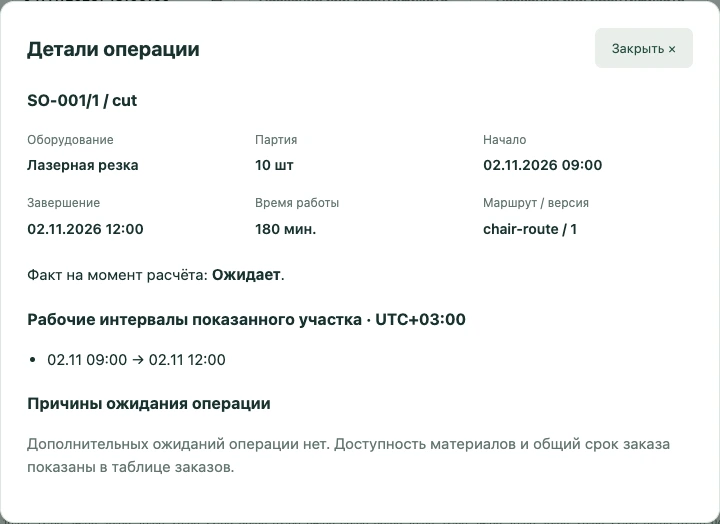
Откройте блок операции или её строку в разделе деталей. Проверьте ресурс, полные начало и конец операции, количество, норму и версию маршрута. Здесь же отображаются причины ожидания, состояние НЗП на момент расчёта и параметры переналадки, если они есть.
Список рабочих интервалов относится к открытой странице и периоду. Если операция состоит из большого числа сегментов, экран явно показывает, сколько из них вы видите и сколько существует всего. Остальные доступны на других страницах или в следующих периодах.
4. Сопоставьте участок с полной сводкой
Сводка «В срок / Опоздание / Не назначено» относится ко всем заказам плана. Заказ вне открытой страницы всё равно участвует в проверке перед утверждением. Скрытие проблемного заказа фильтром не устраняет ограничение.
Загрузка показанного ресурса учитывает все его рабочие интервалы выбранного периода, включая другие страницы и заказы, скрытые поиском. Поэтому загрузка не обязана равняться сумме длительностей только видимых блоков выбранного заказа.
Имена, календари, состояния НЗП и переналадки берутся из выбранной исторической версии. Изменения текущих исходных данных не подменяют содержание старого плана.
5. Утвердите и выгрузите полный результат
Проверьте полную сводку, готовность и актуальность версии. После утверждения пользователь с правом экспорта может скачать полный план. Для большого результата кнопка «Скачать полный план» выдаёт компактный JSONL, а не только видимый участок Ганта.
Полное сравнение больших версий остаётся отдельным ограничением: наличие постраничного Ганта не означает, что сравнение любого объёма стало доступно. Не используйте снимок экрана или ограниченный совместимый API как замену полному экспорту.
Проверка результата
- Выбраны правильные версия, часовой пояс, период и оборудование.
- Нужный заказ найден по всей версии, а не только на первой странице.
- При чтении деталей учтены непоказанные интервалы.
- Решение об утверждении принято по полной сводке, а экспорт содержит полный результат.
Связанные инструкции
- Первый запуск ModernERP APS
- Расчёт и чтение расписания APS
- Перепланирование с учётом незавершённого производства
- Переналадки оборудования: группы изделий и матрицы переходов