
ModernERP EAM / Рабочая инструкция
Реестр EAM: оборудование, импорт CSV/XLSX и QR-коды
Загрузите оборудование через preview и commit, разберите ошибки и используйте защищённые карточки с историей.
Редакция от 21 ноября 2026 года. Действия и ограничения сверены с исходниками EAM; установленная версия и права могут отличаться.
Перед началом
Кому нужен доступ
Администратор, главный механик и диспетчер могут изменять оборудование и импортировать его в своём scope. Механик, производство и viewer читают разрешённые данные. Архивирование и возврат списанного выполняет администратор.
Что подготовить
Существующие организацию, площадку и участок, идентификатор участка departmentId, инвентарные номера и файл CSV в UTF-8 либо XLSX. Колонки должны совпадать с контрактом импорта.
1. Подготовьте структуру и номера
Создайте участок внутри нужной площадки. В файле используйте UUID участка, а не произвольное имя. Обязательные заголовки: inventoryNumber, name, departmentId. Инвентарный номер уникален в пределах текущего контура.
Проверьте результат: Каждая строка ссылается на существующий разрешённый участок. В заголовке нет повторов и неизвестных колонок.
2. Загрузите файл для предварительной проверки
Откройте «Импорт», выберите CSV/XLSX размером не более 5 МиБ и просмотрите результат. Дополнительные поля: category, model, serialNumber, manufacturer, responsible, notes, commissionedAt. Не добавляйте колонки наугад.
Проверьте результат: Видны подготовленные изменения и ошибки строк. До подтверждения preview не изменил реестр.
3. Разберите ошибки и конфликты
Исправьте кодировку, недоступный участок или неверные значения в исходном файле и создайте новый preview. Для карточек, связанных с Pro, производственные поля управляются источником: импорт не должен обходить это правило.
Проверьте результат: Ошибки устранены до применения; источник данных для связанных карточек понятен.
4. Примените проверенный пакет
Подтвердите commit сохранённого batch. Команда использует проверенные строки пакета, а не заново присланный файл. Если реестр изменился после preview, разберите конфликт и повторите предварительную проверку.
Проверьте результат: Загружены ожидаемые записи. Повтор уже применённого пакета не создаёт дубли; изменение исходного файла само по себе не меняет сохранённый пакет.
5. Откройте карточку и проверьте QR
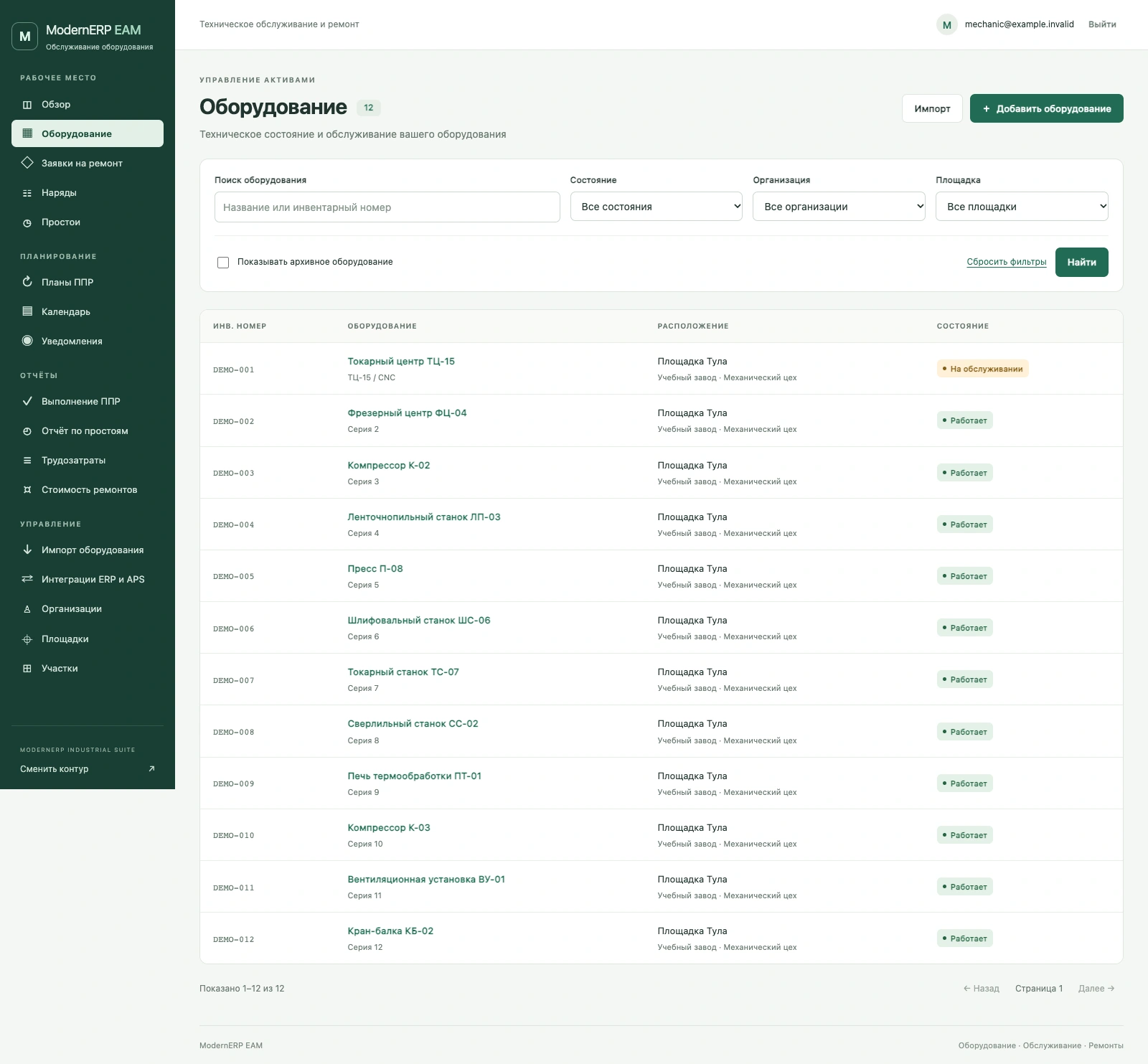
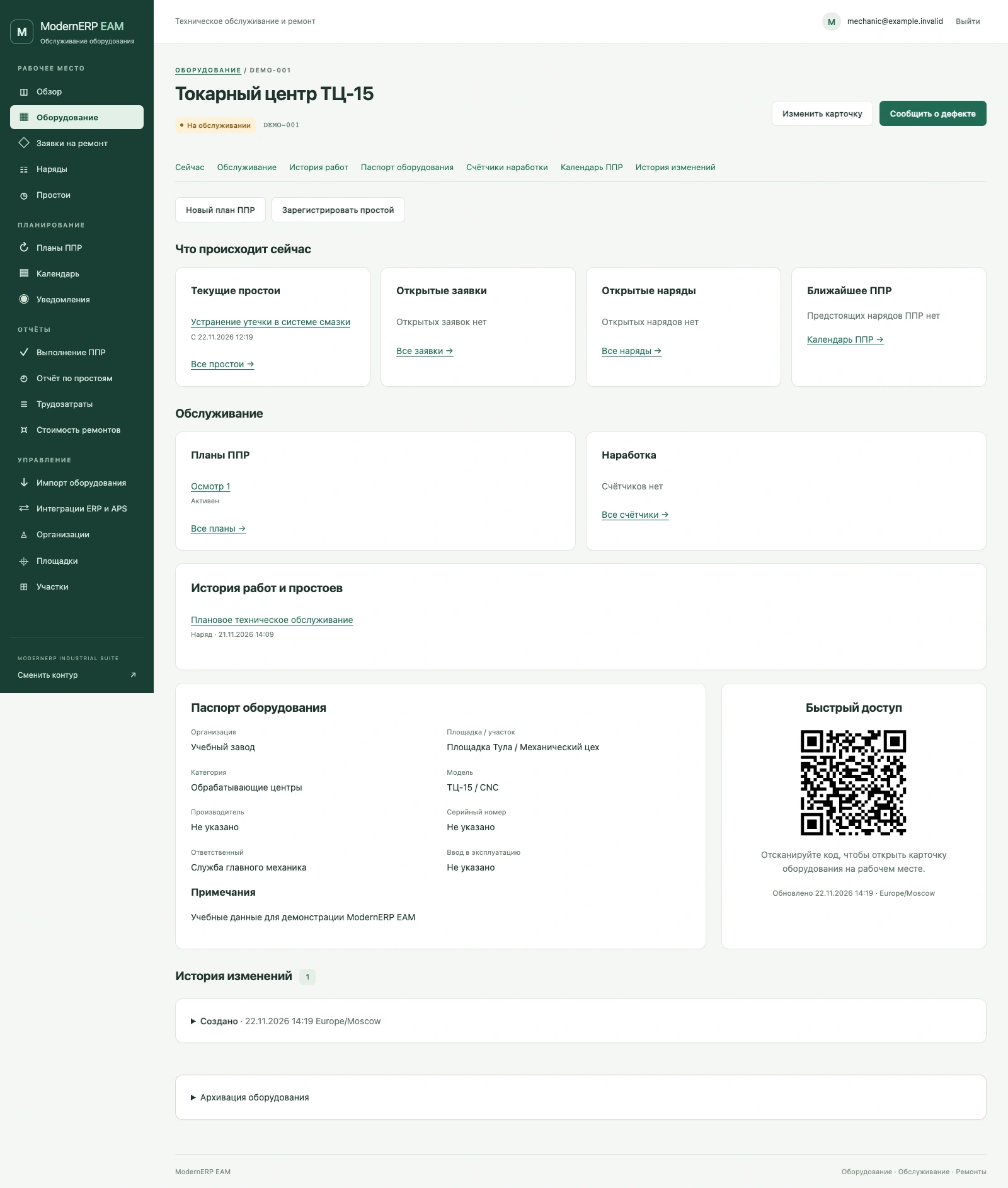
Найдите оборудование поиском, проверьте модель, участок и ответственного. Откройте QR со второго устройства: потребуется обычная авторизация и доступ к объекту. В карточке доступны история, счётчики, ППР, заявка и простой.
Проверьте результат: QR ведёт на нужную карточку и не раскрывает сведения пользователю без прав.
6. Сохраняйте историю при выводе из эксплуатации
Списание, архивирование и возврат выполняйте штатными действиями с причиной и актуальной версией. Активные планы и незавершённые работы могут блокировать операцию: сначала разберите их.
Проверьте результат: Исторические ремонты и простои остаются доступны. Запись не удалена прямым SQL или каскадным удалением.
Ограничения и ошибки
Повторная загрузка файла и повтор commit одного пакета — разные действия. Импорт не является универсальным конвертером произвольных Excel-файлов. QR — ссылка на веб-карточку, не офлайн-приложение.
Если действие недоступно, проверьте роль, разрешения, принадлежность к участку и статус документа. При ошибке сохраните номер документа, время и текст сообщения; передайте их ответственному, прежде чем повторять изменяющую операцию.
Экраны интерфейса
Иллюстрации показывают отдельные экраны. Доступные действия сверяйте с вашей ролью и установленной версией; скриншоты не подтверждают выполнение всего сценария.
Примеры и команды
Минимальный CSV
Учебный пример. Замените departmentId на UUID существующего разрешённого участка; показанный UUID не является готовым справочником.
inventoryNumber,name,departmentId
TC-015,Токарный центр ТЦ-15,00000000-0000-0000-0000-000000000001